Indirizzo articolo originale:
https://www.baronerosso.it/modellismo_articoli/show/755/tutorial-virtualdub.html
https://www.baronerosso.it/modellismo_articoli/show/755/tutorial-virtualdub.html
Tutorial VirtualDub
Usare VirtualDub per modificare e ricomprimere i video realizzati con le videocamere MD-80 e 808 KeyChain
|
Salute a tutti. Non ho la pretesa di insegnare niente a nessuno ma spero di dare qualche suggerimento utile a chi non conosce il programma. Scopo della mia microguida è aiutare chi vuole modificare (ad esempio tagliare la durata o togliere la data) i propri video e poi ricomprimere, ad esempio in DivX. I video prodotti dalla videocamera sono di solito compressi in MPEG-4 (lo standard dei DVD) e sono molto grandi. Di seguito i passi da seguire. Scriverò quali sono obbligatori e quali facoltativi. INSTALLARE VIRTUALDUB (obbligatorio) Andare su questa pagina e scaricare VirtualDub: virtualdub.sourceforge.net Cercare il primo link che si chiama: List download mirrors for Vx.x.x (32-bit) release build. Non è un programma che si installa. Semplicemente scompattare l'archivio scaricato nella cartella che più piace. Io l'ho messo qui: C:\Programmi\VirtualDub e ho fatto un bellissimo collegamento a VirtualDub.exe sul desktop per comodità. SCARICARE IL PLUG-IN PER RIMUOVERE LA DATA E L'ORA (facoltativo) Aprire questa pagina: md80clone e scaricare il file: timestamp.vdf Una volta scaricato copiarlo qui: C:\Programmi\VirtualDub\plugins (dove C:\Programmi\VirtualDub\ è il percorso dove è stato estratto l'archivio di VirtualDub al punto precedente) Un filtro alternativo per rimuovere la data si chiama Logoaway e può essere trovato qui: voidon.republika.pl/virtualdub/ SCARICARE IL CODEC DIVX (facoltativo se già installato) Aprire questa pagina: download divx e premere il pulsante (verde) dove c’è scritto Free Download. Una volta scaricato, installarlo. Ottimo: siamo pronti per iniziare. |
|
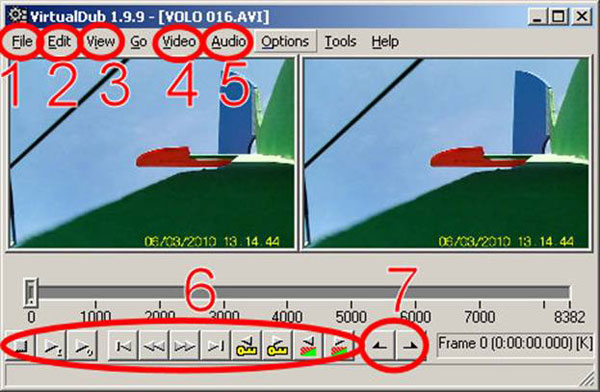
RAPIDO SGUARDO ALL’INTERFACCIA DI VIRTUALDUB Al primo impatto, VirtualDub sembra un po’ ostico. Infatti è privo di finestrelle e pulsantini caratteristici di programmi di più immediato utilizzo. L’importante è non demoralizzarsi, cercare e provare. |
|
|
|
Nella figura si vedono:
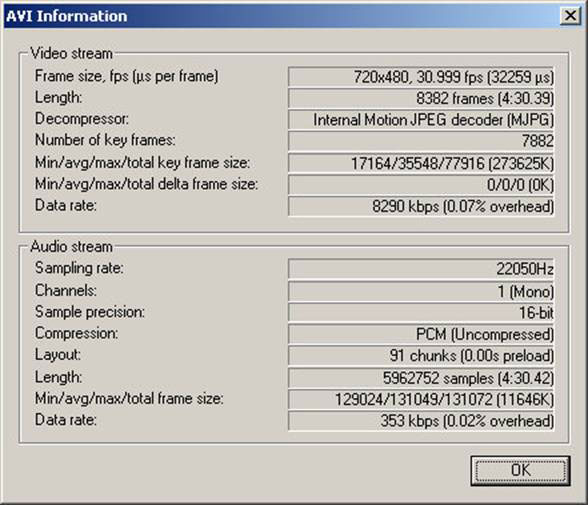
Dopo aver aperto VirtualDub, cliccare la voce del menu File -> Open Video File Cercare il video e aprirlo. Ora si dovrebbe vedere il video duplicato: a sinistra c'è l'originale. A destra c'è quello elaborato da VirtualDub. Per ora sono identici (come nella figura precedente). Se i video escono dalla finestra di VirtualDub, si possono adattare automaticamente con l'opzione del menu View -> Pane Layout -> Auto-Size Panes (lo sconsiglio, altrimenti non si apprezza la qualità finale) INFORMAZIONI SUL VIDEO ORIGINALE (facoltativo) Si possono avere le informazioni sul file appena aperto dal Menu File -> File Information... . |
|
|
|
Da qui si può capire il formato del video di origine. Ad esempio è interessante vedere che il bitrate è 8290kbps. Molto alto, infatti il file è grande. Comprimendo in DivX si ha già una buona qualità a 2000kbps. Quindi il file finale sarà grande 1/4 ! Altro dato: la traccia audio non è compressa, ha una frequenza di campionamento di 22050 Hz ed è mono. |
| TAGLIARE IL VIDEO (facoltativo) Ci sono diversi metodi per fare questo. Il più semplice è quello che descrivo qui. |
|
|
|
|
|
|
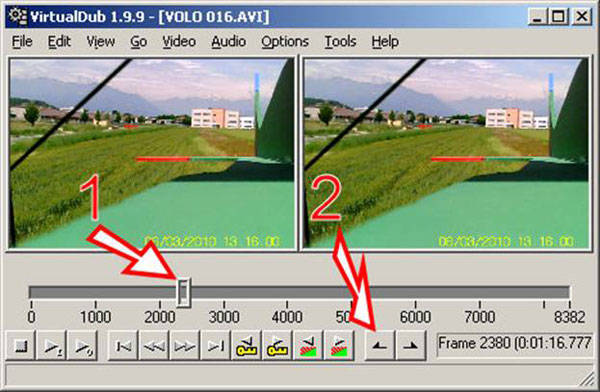
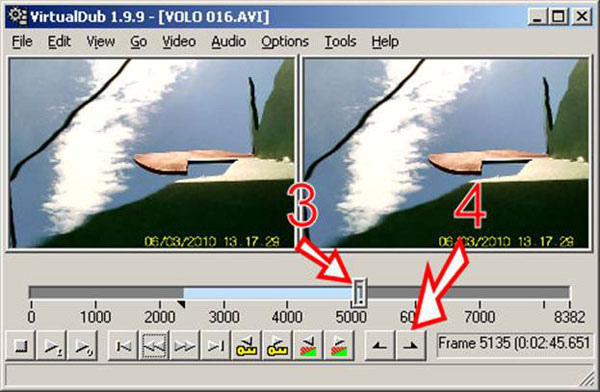
|
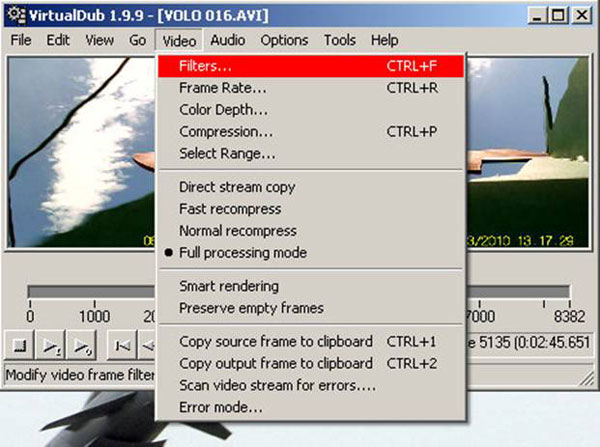
RIMUOVERE DATA E ORA CON Timestamp Remover (facoltativo) Se non lo si è ancora fatto, Menu Video -> Full Processing Mode. Questo serve ad attivare le voci di menu come Filters... e Compression... . |
|
|
|
Menu Video -> Filters. |
|
|
|
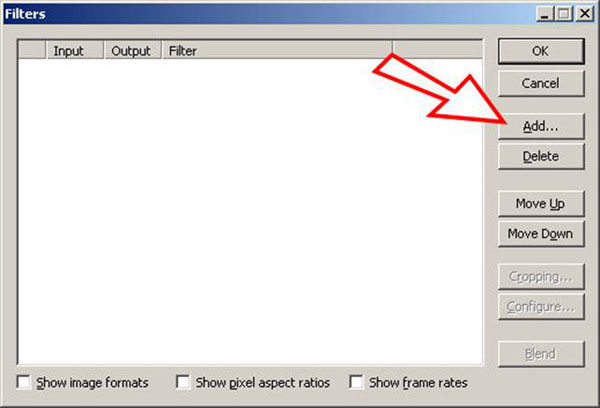
Quella che si è aperta è la finestra che contiene tutti i filtri che verranno applicati al video. Per ora non c’è nessun filtro attivo. Premere il pulsante Add.... |
|
|
|
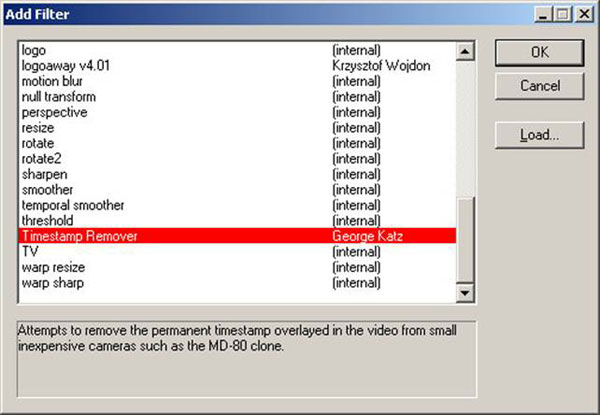
Scegliere Timestamp Remover nella lista e premere OK. |
|
|
|
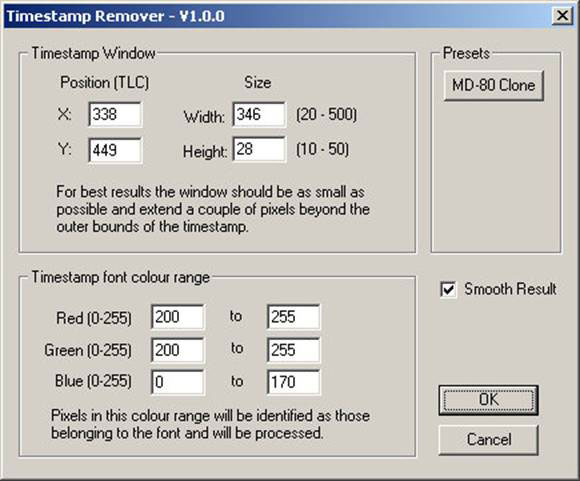
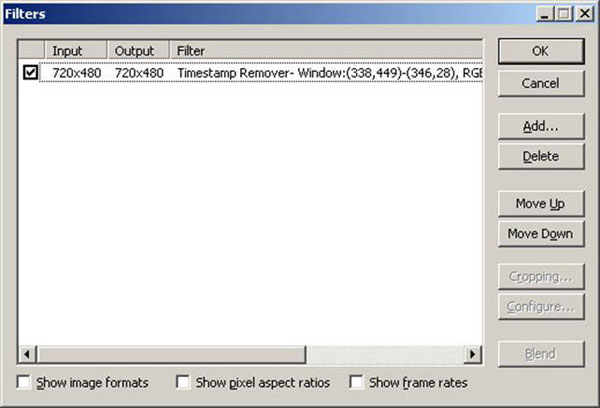
In questa finestra lasciare tutto com'è se si possiede una videocamera MD-80 o 808 KeyChain tipo #3 (data e ora gialle in basso a destra) Altrimenti È NECESSARIO adattare le impostazioni a seconda della dimensione, posizione e colore della data e ora generate dalla videocamera. Date OK e si vedrà il filtro configurato comparire nella lista dei filtri. |
|
|
|
Nel caso ce ne siano più di uno, questo filtro deve essere il primo della lista. Si possono usare i pulsanti Move Up e Move Down per definire l'ordine dei filtri. |
|
RIMUOVERE DATA E ORA CON Logoaway (facoltativo) Questo metodo è alternativo al precedente. Si scelga quello che ha il risultato finale più soddisfacente. Se non lo si è ancora fatto, Menu Video -> Full Processing Mode. Questo serve ad attivare le voci di menu come Filters... e Compression... . Menu Video -> Filters. Quella che si è aperta è la finestra che contiene tutti i filtri che verranno applicati al video. Per ora non c’è nessun filtro attivo. Premere il pulsante Add.... Scegliere Logoaway nella lista e premere OK. |
|
|
|
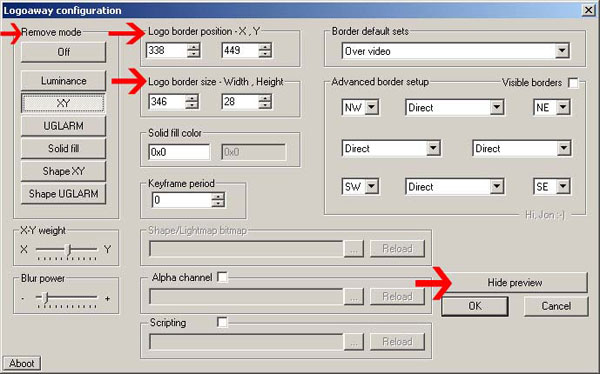
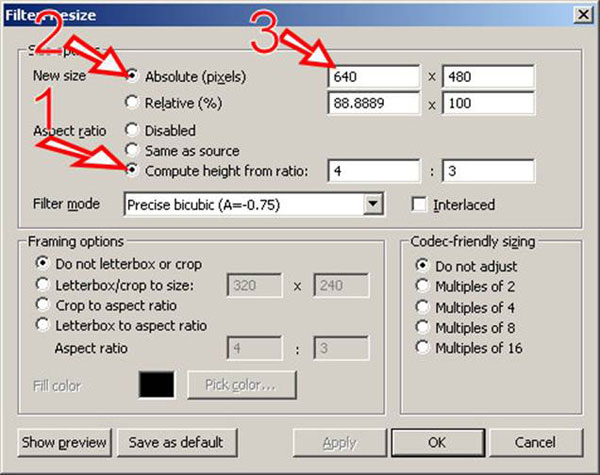
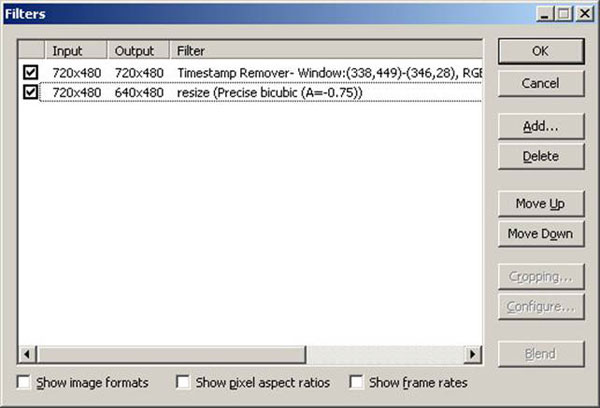
In questa finestra configurare il Logo border position e il Logo border size. In alto l’esempio per le cam MD-80 clone e KeyChain tipo #3. In Remove Mode scegliere il metodo che piace di più. L’effetto immediato può essere visto nell’anteprima premendo Show preview. Date OK e si vedrà il filtro configurato comparire nella lista dei filtri. Nel caso ce ne siano più di uno, questo filtro deve essere il primo della lista. Si possono usare i pulsanti Move Up e Move Down per definire l'ordine dei filtri. RIDIMENSIONARE IL VIDEO (facoltativo) Come saprete, molte videocamere escono con una risoluzione di 720x480 nonostante quasi tutti i sensori siano 640x480. Il risultato è un’immagine distorta (allargata). Si può riportare il video alla risoluzione nativa del sensore come segue. Se non lo si è ancora fatto, Menu Video -> Full Processing Mode. Questo serve ad attivare le voci di menu come Filters... e Compression... . Menu Video -> Filters. Premere il pulsante Add.... Scegliere Resize nella lista e premere OK. |
|
|
|
|
|
|
Dopo aver impostato i filtri si vedrà l’effetto in tempo reale nel video di destra. |
|
|
|
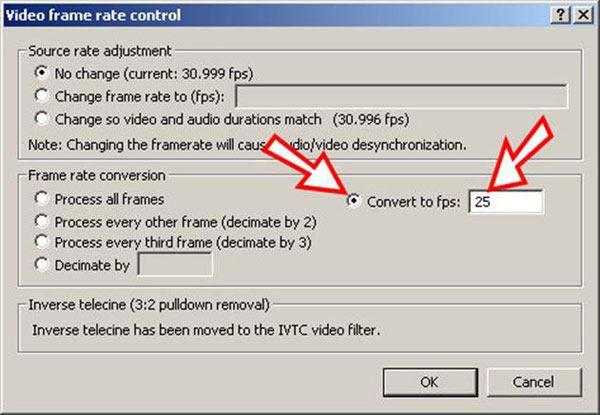
In questa immagine si vede che la data è stata rimossa e che il video ha un corretto rapporto tra i lati e non è distorto (è leggermente più stretto dell’originale). Si può provare a trascinare il cursore o ad avviare il playback per vedere l’effetto dei filtri su diverse parti del video. IMPOSTARE IL FRAMERATE (obbligatorio) Per far funzionare il compressore DivX, è necessario che il framerate sia un intero (es. 24 o 25 o 30, NON 30.999) Menu Video -> Frame Rate... . Qui si può scegliere se usare il Source rate adjustement o il Framerate conversion. Source rate adjustement: cambia solo la cadenza ma si potrebbe avere disallineamento tra audio e video per video lunghi |
|
|
|
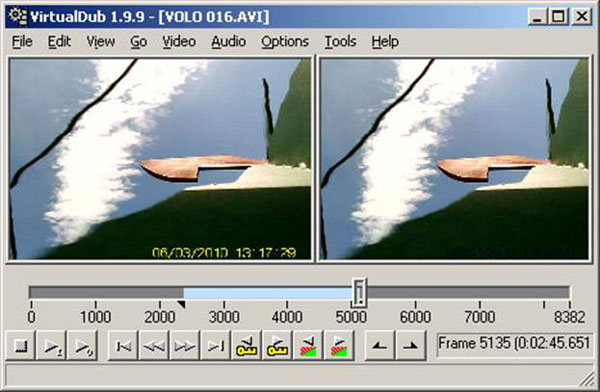
Framerate conversion: aggiusta il video in modo da soddisfare i nostri requisiti. Di solito uso questo. Quindi: Source rate adjustement: No change Framerate conversion: Convert to fps:30 (o 25 se si preferisce) Poi OK. |
|
CONFIGURARE IL CODEC (obbligatorio) Menu Video -> Full Processing Mode. (se non si è ancora fatto) Menu Video -> Compression... . |
|
|
|
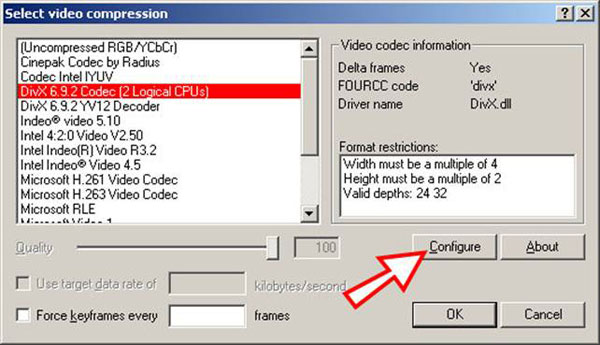
Cercare e cliccare DivX x.x.x CODEC (x Logical CPUs). Poi Configure. |
|
|
|
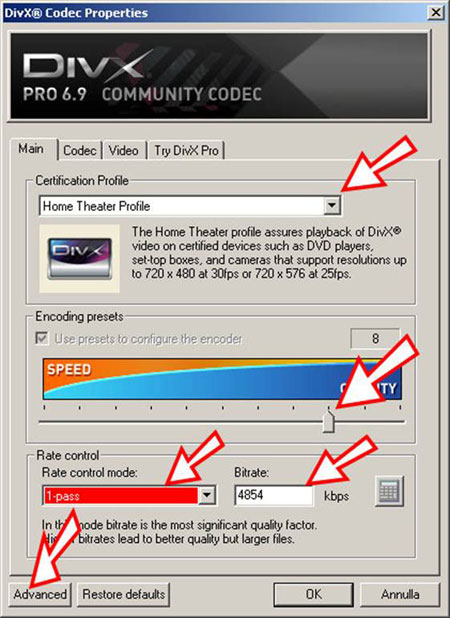
Certification Profile: Home Theater Profile Encoding presets: portare il cursore fino a 8 Rate control mode: 1-pass Bitrate: qui, più alto è il numero, più alta è la qualità e più grande sarà il file finale. Il max è 4854 kbps. Fare delle prove per decidere il compromesso desiderato e come impostarlo. Poi premere il pulsante Advanced. |
|
|
|
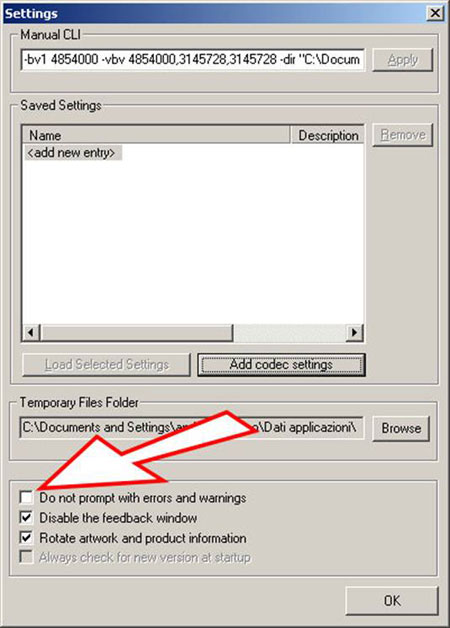
Togliere l'opzione Do not prompt with errors and warnings. In questo modo, se il codec si blocca, si viene informati sul motivo. Confermare tutte le finestre con OK. |
|
MODIFICARE L’AUDIO (facoltativo) Qui descrivo, a titolo di esempio, come trasformare la traccia audio da mono a stereo e ritardare uno dei due canali, in modo da avere un effetto stereo, finto, ma più realistico. Se non si desidera modificare l’audio: Menu Audio -> Direct stream copy. VirtualDub utilizzerà la traccia audio esattamente com’è nell’originale. Se si desidera modificare l’audio: Menu Audio -> Full Processing Mode. (attiva le voci di menu per l’elaborazione dell’audio). Menu Audio -> Use advanced filtering (se non è già attivo) Menu Audio -> Filters... . |
|
|
|
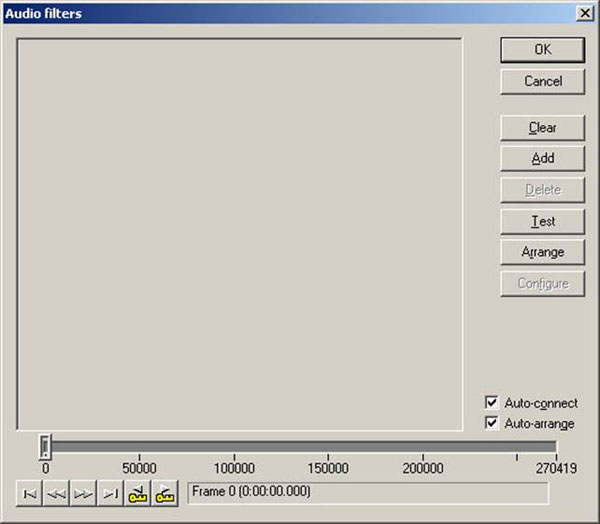
Questa finestra mostra la connessione tra i filtri audio. Per ora è vuota. Premere Add. |
|
|
|
Premere in sequenza:
|
|
|
|
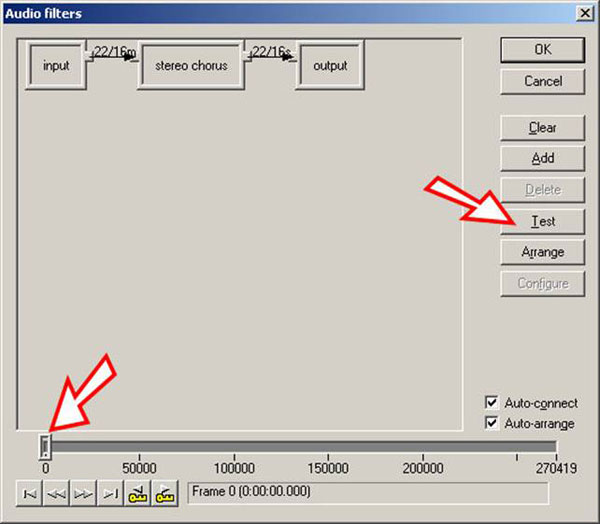
Sarà mostrato in modo grafico la connessione tra i vari filtri utilizzati. Si possono aggiungere filtri a piacere e cambiare le connessioni (frecce) come si desidera. Il pulsante Test e la barra di scorrimento in basso consentono di verificare che la configurazione scelta funzioni e quale sarà l’effetto finale. Con il pulsante Test si avvia o si arresta l’esecuzione audio elaborata. |

|
COMPRESSIONE AUDIO (facoltativo) Se si utilizza l’audio in Full processing mode si può comprimere. Altrimenti si appesantirà inutilmente il filmato finale. Menu Audio -> Compression... . |
|
|
|
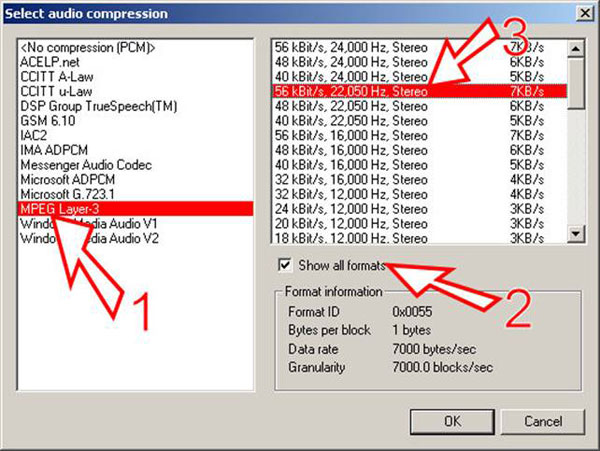
Impostare:
Si conferma con OK. SALVARE IL FILE (ovviamente obbligatorio) Menu File -> Save as AVI Dare un nome file diverso dall'originale! GENERARE FILE DivX AD ELEVATA QUALITÀ La compressione DivX descritta prima (a singolo passaggio) è un discreto compromesso tra velocità di codifica e qualità finale. Volendo ottenere una qualità più alta a discapito del tempo di elaborazione (ma non della dimensione del file!!!) c’è un altro metodo: il multi-passaggio. Consiste nel far analizzare al primo passaggio il video, poi codificarlo una o più volte ogni volta migliorandone la qualità. Passaggio 1: analisi; passaggio 2: codifica; passaggio 3: incremento della qualità rispetto al passaggio 2; ecc... Ogni passaggio impiega il tempo della codifica totale. Quindi, per fare tre passaggi (analisi + 2 passaggi di codifica), ci vorrà il triplo del tempo rispetto al metodo a passaggio singolo. Già al passaggio 2 la qualità è migliore del metodo a passaggio singolo. Dal quarto passaggio (compreso) in poi l’incremento di qualità non è apprezzabile. È fondamentale non cambiare nessuna impostazione tra un passaggio e l’altro. I seguenti punti descrivono tale metodo.
ALTRI SUGGERIMENTI VirtualDub è uno strumento molto potente e si possono fare modifiche tipo ritagliare il riquadro, regolare luminosità e contrasto e altre cose ben più complicate. Si può anche modificare più pesantemente l'audio. Ad esempio, quando monto video ripresi con più cam contemporaneamente e per avere un vero effetto stereo, io passo da mono a stereo sul solo canale destro o sinistro. Spero di esservi stato utile. Se avete domande o problemi mandatemi un PM! Io sono Willy163. Grazie allo staff di baronerosso.it Willy |
Indirizzo articolo originale:
https://www.baronerosso.it/modellismo_articoli/show/755/tutorial-virtualdub.html
https://www.baronerosso.it/modellismo_articoli/show/755/tutorial-virtualdub.html